

オンライン
ご予約ガイド
当院はご来院の際、混雑の緩和と待ち時間をできるだけ短縮するため来院者様にはご予約をいただいております。 ご予約は24時間ご利用いただけるオンラインでのご予約「WEB予約」をおすすめしています。 初めてご利用される方でもスムーズにご予約いただけるよう手順のご案内をいたします。
※ 歯科「犬と猫の歯医者さん」へのご予約はお電話(別番号)でのご対応となります。
オンラインでのご予約は承れませんのでご注意ください。
LINE
でご登録

-
1予約・登録ページに進みます
下の「ご予約」ボタン、またはQRコードから予約・登録ページに進んでください。
-
2利用者登録開始
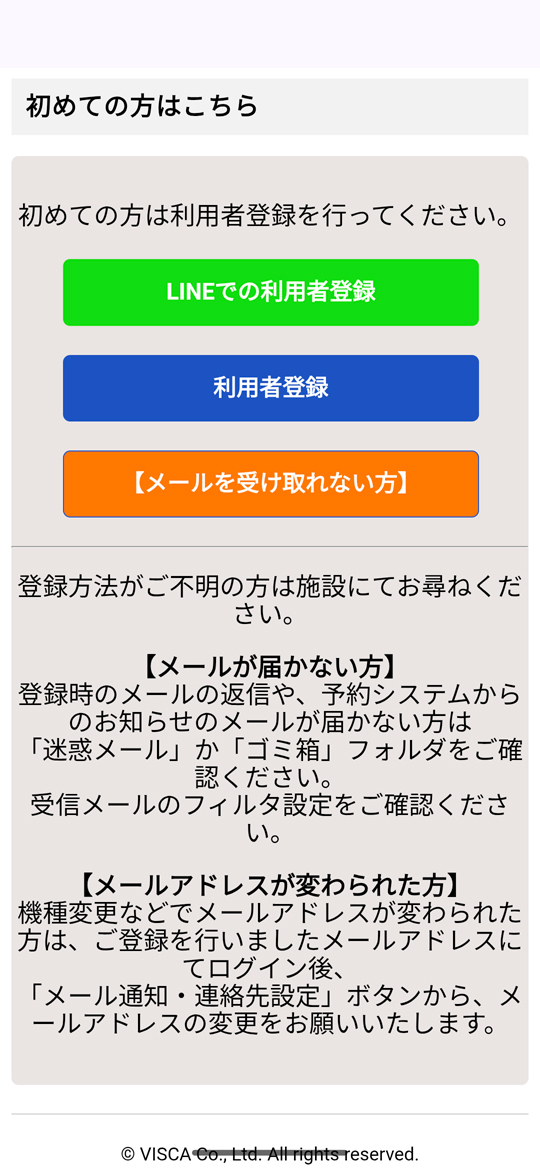
開いた画面を下にスクロールし、初めての方はこちらの項目、「LINEで利用者登録」をタップしてください。
-
3利用規約の同意
WEB予約利用規約をお読みいただき、「同意してLINE新規登録」をタップしてください。

-
4-1LINE 友だちを追加-1
友だちを追加「WEB予約システム【MrWEB予約V】」の画面で「追加」をタップしてください。

-
4-2LINE 友だちを追加-2
注意事項をお読みいただき、「許可する」をタップしてください。

-
5-1LINE トーク画面-1
トーク画面に切り替わります。入力欄に自動入力された文字をそのまま「送信」します。

-
5-2LINE トーク画面-2
届いたトークの「リンク(青字)URL」をタップして利用者情報登録画面に進んでください。

-
6-1利用者情報登録-入力
利用者情報を入力し「登録内容確認」をタップしてください。
複数登録される場合、まずは代表の子を入力してください。後から追加登録することができます。
-
6-2利用者情報登録-確認
内容を確認し「登録する」をタップしてください。

-
6-3利用者情報登録-完了
利用者情報登録が完了しました。
追加登録される場合は「家族情報追加」をタップし続けて登録してください。

-
7初期登録完了
LINEでの初期登録が完了しました。

メールアドレス
でご登録

-
1予約・登録ページに進みます
下の「ご予約」ボタン、またはQRコードから予約・登録ページに進んでください。
-
2利用者登録開始
開いた画面を下にスクロールし、初めての方はこちらの項目、「利用者登録」をタップしてください。
-
3空メールの送信
開いた画面の「リンク(青字)URL」をタップするとメールアプリの送信画面が開きます。そのまま空メールを送信してください。

-
4返信メールのURLにアクセス
空メールを送ったメールアドレス宛に「利用者登録について」というメールが届きます。「リンク(青字)URL」をタップしてください。

-
5利用規約の同意
WEB予約利用規約をお読みいただき、「同意する」をタップしてください。

-
6-1利用者情報登録-入力
利用者情報を入力し「登録内容確認」をタップしてください。
複数頭登録される場合、まずは代表の子を入力してください。後から追加登録することができます。
-
6-2利用者情報登録-確認
内容を確認し「登録する」をタップしてください。

-
6-3利用者情報登録-完了
利用者情報登録が完了しました。
別の子を追加登録される場合は「家族情報追加」をタップし、続けて登録してください。

-
7初期登録完了
メールアドレスでの初期登録が完了しました。
-
1予約・登録ページに進みます
下の「ご予約」ボタン、またはQRコードから予約・登録ページに進んでください。
-
2ログイン
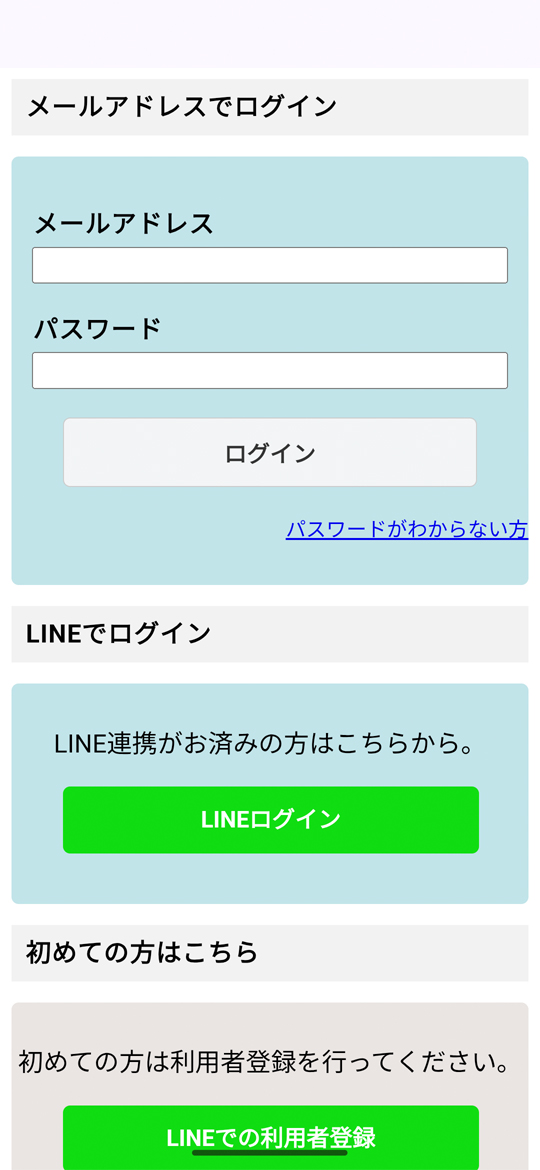
開いた画面を下にスクロールしログインしてください。
メールアドレスで利用者登録をされた方は「メールアドレス」「パスワード」を入力の上「ログイン」をタップ、
LINEで利用者登録をされた方は「LINEログイン」をタップしてください。
-
3予約を選択
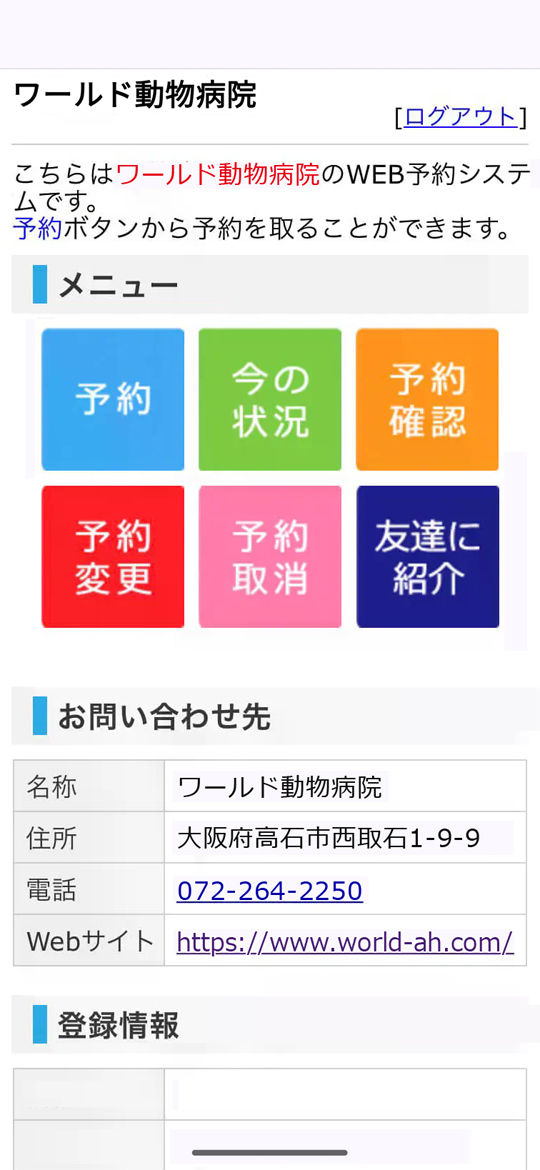
WEB予約システムの画面が表示されます。メニューの「予約」ボタンをタップしてください。
-
4受診者指定
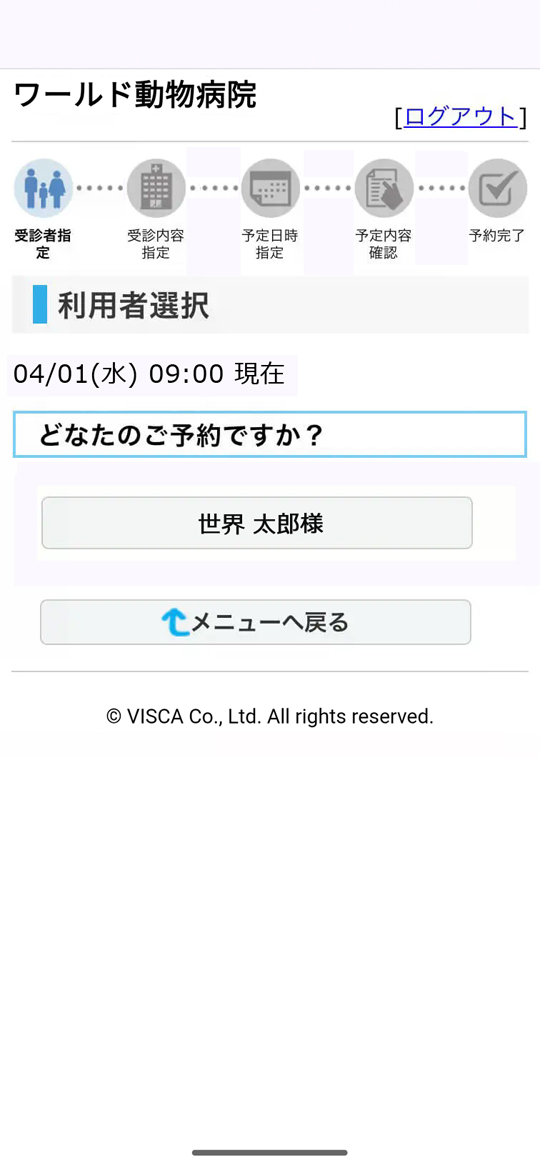
予約される「ペットの名前」を選択してください。
-
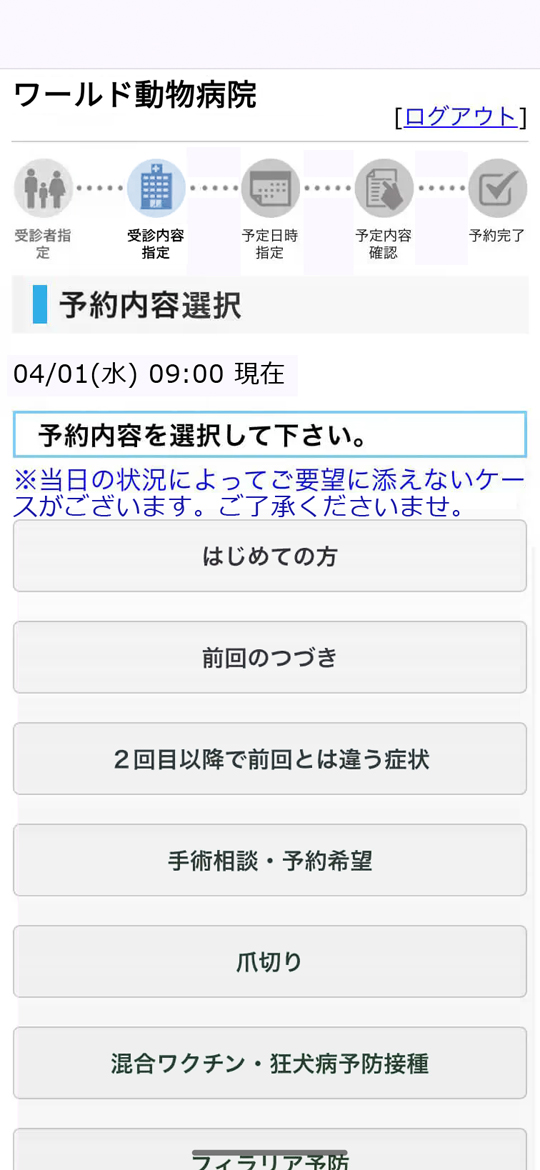
5受診内容指定
該当する受診内容のボタンをタップしてください。
-
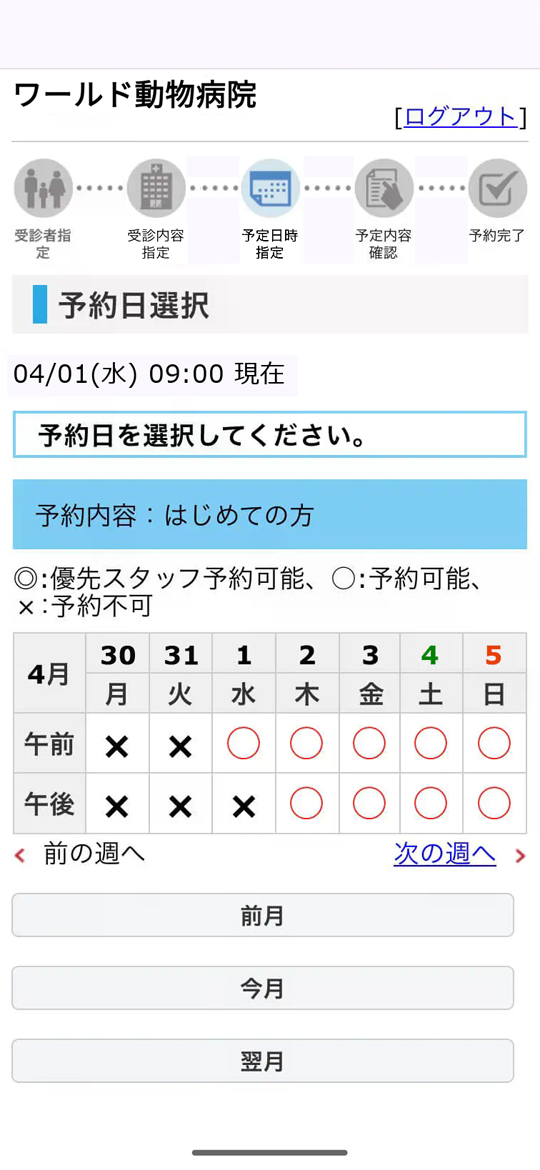
6-1予約日時指定-1
ご希望の「予約日」を選択してください。
-
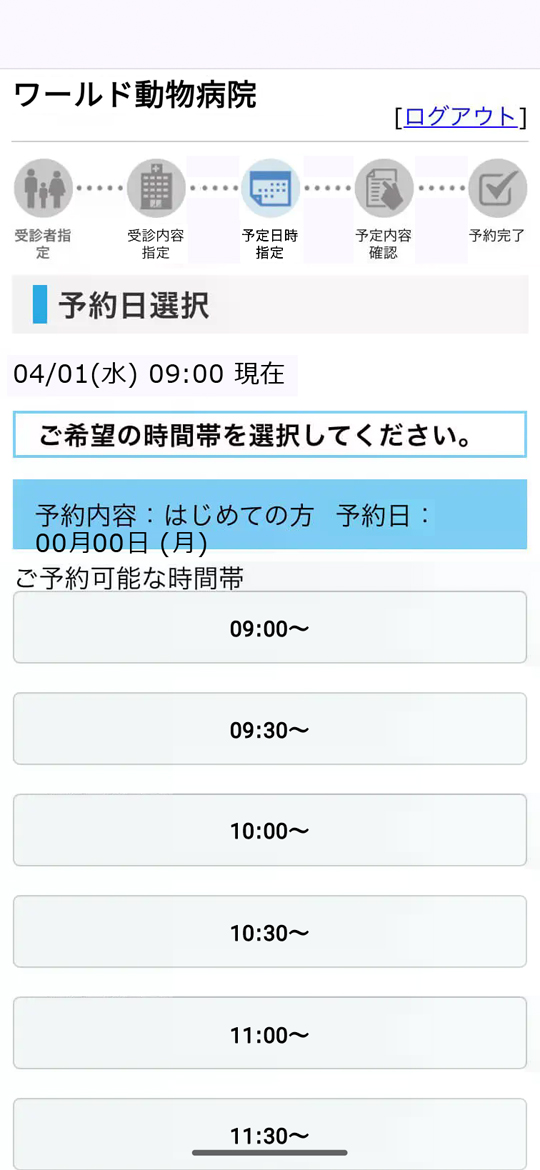
6-2予約日時指定-2
ご希望の「時間帯」を選択してください。
-
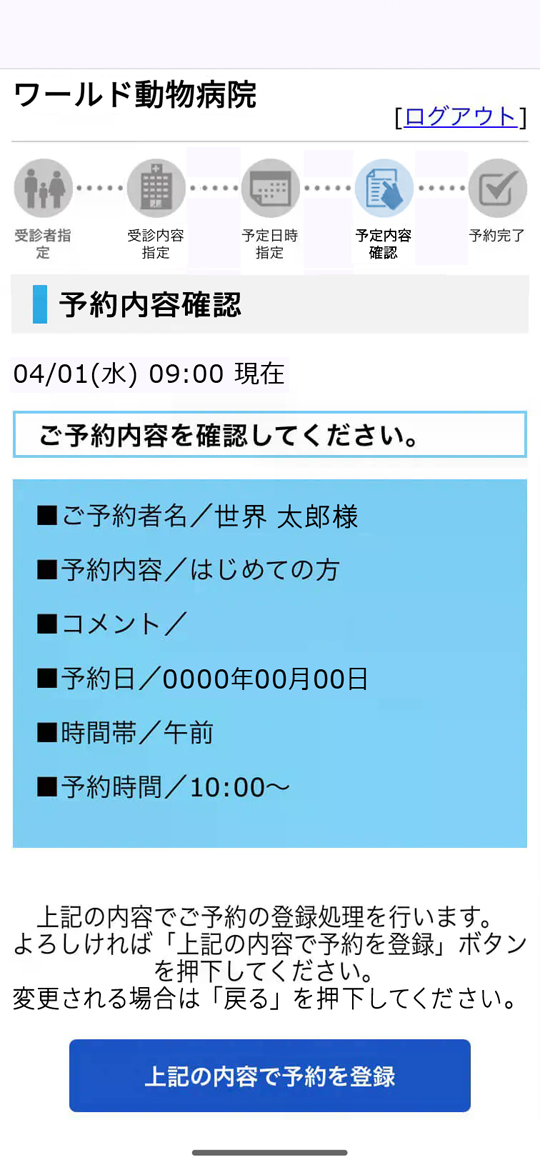
7予約内容確認
予約内容をご確認の上、「上記の内容で予約を登録」をタップしてください。
-
8予約完了
ご予約が完了しました。

よくあるご質問(Q&A)
- Q.WEB予約はいつから利用できますか?
- A.1か月前より予約していただくことが可能です。
- Q.当日の予約はWEBからできますか?
- A.はい、空きがある場合は当日の予約も可能です。予約画面をご確認ください。
- Q.緊急の場合でもWEB予約をした方がいいですか?
- A.緊急時はすぐにお電話でご連絡ください。状態を判断し優先的に対応させていただきます。
- Q.どの診療内容を選べばいいか分かりません。
- A.症状に近い項目をお選びください。ご来院時に詳しくお伺いします。
- Q.多頭飼いですが、まとめて予約できますか?
- A.お手数ですが1頭ずつのご予約をお願いしております。同じ時間帯で連続してご予約いただくと、スムーズにご案内が可能です。
- Q.予約時間に遅れそうな場合はどうすればいいですか?
- A.できるだけお早めにお電話にてご連絡ください。状況によっては順番が前後したり、別のお時間をご案内する場合がございます。
- Q.キャンセルや変更はWEBからできますか?
- A.はい、WEB予約システムの「予約変更」「予約取消」から行えます。止むを得ず直前に変更される場合はお電話でのご連絡をお願いいたします。
ご不明な点やご不安なことがございましたら、お気軽に当院までお問い合わせください。
皆さまのご来院をお待ちしております。
 TOP
TOP